안녕하세요 십이월마켓
판매업체 해우소 대표입니다
오늘은 유독! 당근마켓에서 상품 등록 시 십이월마켓에서 제공해 주는
상세페이지를 등록하고 등록된 상품 내용을 보다 보면 이미지가 흐리거나 깨지는 경우가 있습니다
이럴 때 당근 플랫폼에서 이미지 사이즈가 권장 사이즈가 아니라 자동으로
이미지 보정이 안 되는 현상으로 위와 같은 문제가 발생을 하게 됩니다
이럴 때 다소 번거롭지만 포토스케이프를 이용한 상세페이지 이미지 분할을 통해
손쉽게 깔끔한 상세페이지를 등록하실 수 있습니다
알아두면 정말 다양하게 활용 가능 한 "포토스케이프 X"에 대해 알아보도록 하겠습니다
1. 포토스케이프 다운로드 및 설치하기
- 마이크로소프트 앱에서도 다운로드가 가능합니다
PhotoScape X - Windows에서 무료 다운로드 및 설치 | Microsoft Store
PhotoScape X - Windows에서 무료 다운로드 및 설치 | Microsoft Store
포토스케이프 X(PhotoScape X)는 사진을 쉽게 향상, 보정, 편집하는 "재미있는 사진편집 프로그램" 입니다. 올인원 사진 편집기: 사진 편집 + 일괄 편집 + 사진 뷰어 + 오려내기 + 콜라주 + GIF + 이어붙
apps.microsoft.com
- 다운로드한. exe 파일을 실행하여 설치해 주면 바로 사용 가능 하십니다
2. 실행하기
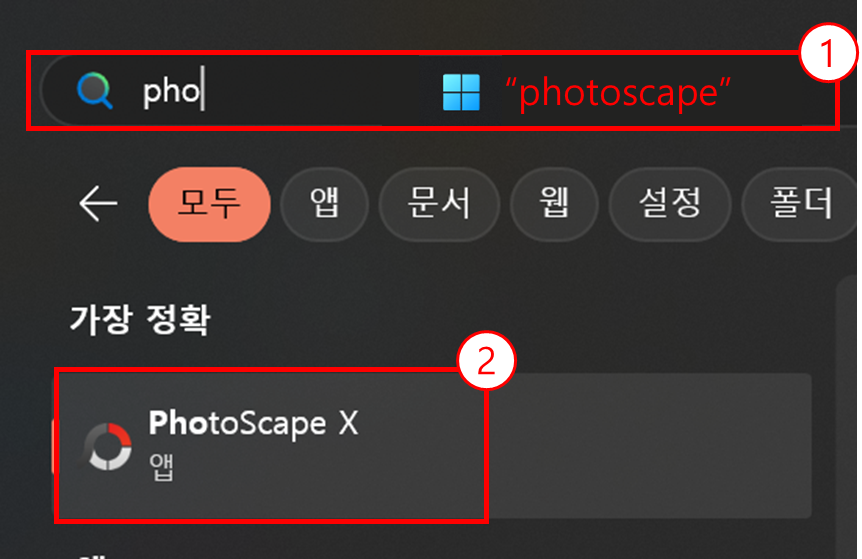
- 윈도 아이콘이나 키보드의 윈도우 키 버튼을 눌러 검색창이 나오면 "photo" 까지만 입력해도
설치된 "PhotoScape X" 앱이 나타나고 마우스로 클릭하여 실행하면 됩니다
3. 편집할 상세페이지 이미지 불러오기 및 편집하기

- 십이월마켓 제품이미지 다운로드 사이트(구글드라이브)에서 다운로드한 파일이 있는 위치로 이동
- 편집하고자 하는 상세페이지 선택
- 편집모드 아이콘을 누르고 자르기를 선택
4. 상세페이지 이미지 자르기
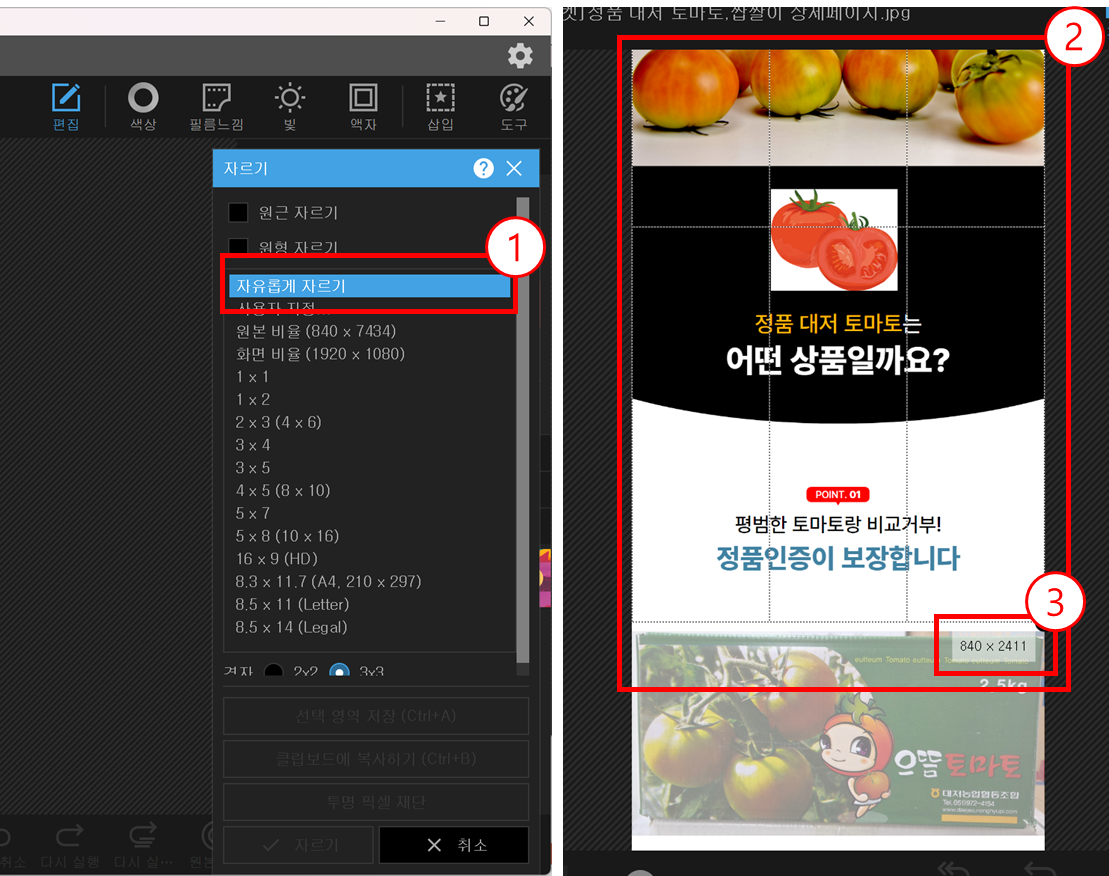
- 자유롭게 자르기 선택하고 불러온 상세페이지 이미지 젤 위에서부터 마우스 스크롤을 아래로 내립니다
- 가로 사이즈는 전체를 선택하면 되고(보통 가로는 840 픽셀 정도 되는 듯합니다)
세로 선택 영역을 2500 ~ 2800 픽셀 정도까지만 선택해 줍니다
5. 선택영역 별 저장하기
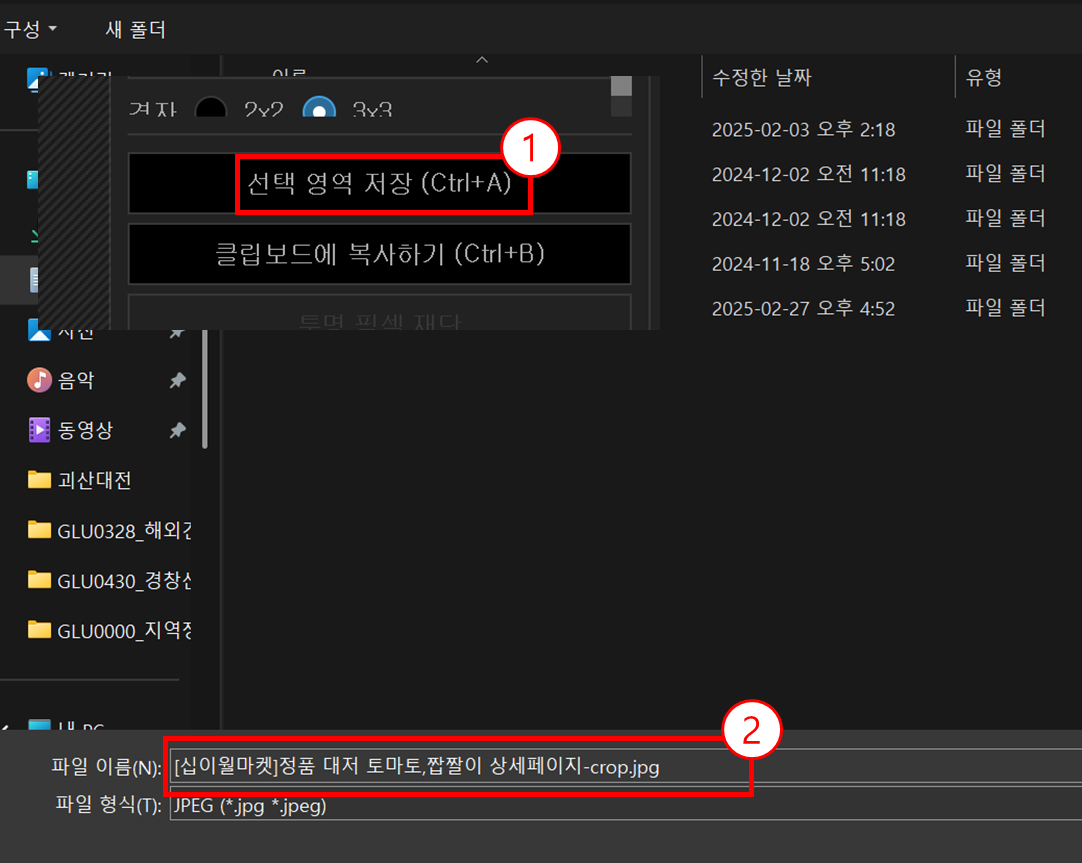
- "선택 영역 저장 - 탐색기가 나타나면 파일 이름을 수정한 상세페이지 명 _1-1 등 알아보기 쉽게 입력 후 저장합니다
6. 다음 자를 구간 선택하기
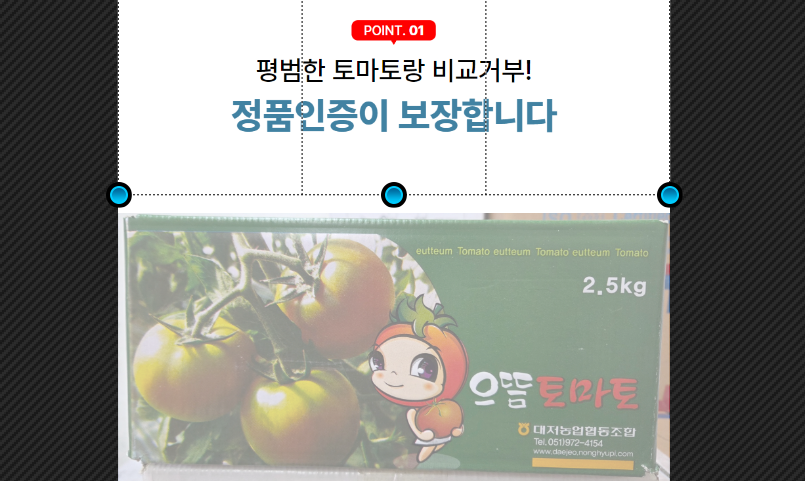
- 1차 선택 영역을 잘 저장하였으면 다음 영역을 기존 선택 된 영역 다음 구역부터 다시 영역 선택을 할 수 있습니다
- 이미지 영역 밖에 있는 검은색 영역에서부터 선택하여 위치를 잘 맞추고 동일한 방법으로 2500 ~ 2800 픽셀까지 선택합니다
- 이 행위를 상세페이지 마지막이 나올 때까지 반복적으로 수행해 주면 됩니다
7. 결과 확인

- 이런 식으로 한 장짜리의 전체 상세페이지가 포토스케이프를 통한 부분적인 상세페이지로 탈 바꿈 되었습니다
정말 간단한 작업이라 손에 익으면 5분도 안되어 상세페이지 분할작업이 완료되실 겁니다^ ^
그 외 포토스케이프로 콜라주 이미지도 만들 수 있고, 움직이는 사진파일인 GIF 파일도 생성 가능 한 점도
참고하여 주시면 되겠습니다
그럼 오늘 하루도 파이팅 하시고
즐거운 주말 연휴 보내시기 바랍니다
감사합니다
'위탁판매 AtoZ' 카테고리의 다른 글
| [초보셀러] 📌 위탁판매 초보자가 흔히 하는 실수 5가지🚨 (초보 사장님 필독!) (5) | 2025.03.26 |
|---|---|
| [송장관련] 스마트스토어 송장등록 시 중복 송장으로 오류가 나온다면?! (0) | 2025.03.21 |
| [초보셀러] 상세페이지 이젠 내가 직접 만든다! (0) | 2025.02.25 |
| [초보셀러] 직접 소싱한 상품 엑셀로 관리하기 (1) | 2025.02.21 |
| [초보셀러] 2단계, 스토어 가입 및 구매 안전 서비스 확인증 발급 하기 (0) | 2025.02.20 |


